

Ovo uputstvo vodi vas korak po korak — kako da otvorite nalog, kako da se prijavite i šta sve možete kad ste prijavljeni. Uz svaki korak stoji slika sa samog portala. Nije potrebno nikakvo predznanje.
1. Zašto vam uopšte treba nalog
Vijesti na Onogoštu čitate bez ikakve prijave — sve je otvoreno i besplatno. Nalog vam treba samo ako hoćete i sami nešto da napišete ili objavite:
- Komentari — da napišete komentar ispod vijesti.
- Mali oglasi — da objavite oglas i kasnije ga obrišete.
- Čitaoci pišu — da pošaljete svoj tekst redakciji.
- Pitaj nadležne — da postavite pitanje ustanovi ili preduzeću.
- Događaji — da prijavite koncert, utakmicu ili priredbu.
- Moj biznis — da vodite stranicu svoje firme na portalu.
Odmah da znate: uz vaše komentare ne mora stajati vaše pravo ime. Vi birate ime pod kojim ćete se prikazivati, a pravo ime vidi samo redakcija. O tome piše u dijelu 4.
2. Otvaranje naloga preko Googla
Ovo je najbrži način — ne morate smišljati ni pamtiti novu lozinku. Ispod je svaki korak posebno, i to u obje verzije: kako izgleda na računaru i kako na telefonu.
Korak 1 — nađite ikonicu za prijavu
Na vrhu svake strane portala, desno od crvenog dugmeta OGLASI, stoji ikonica čovječuljka. Kliknite na nju.

Korak 2 — kliknite „Nastavi sa Google"
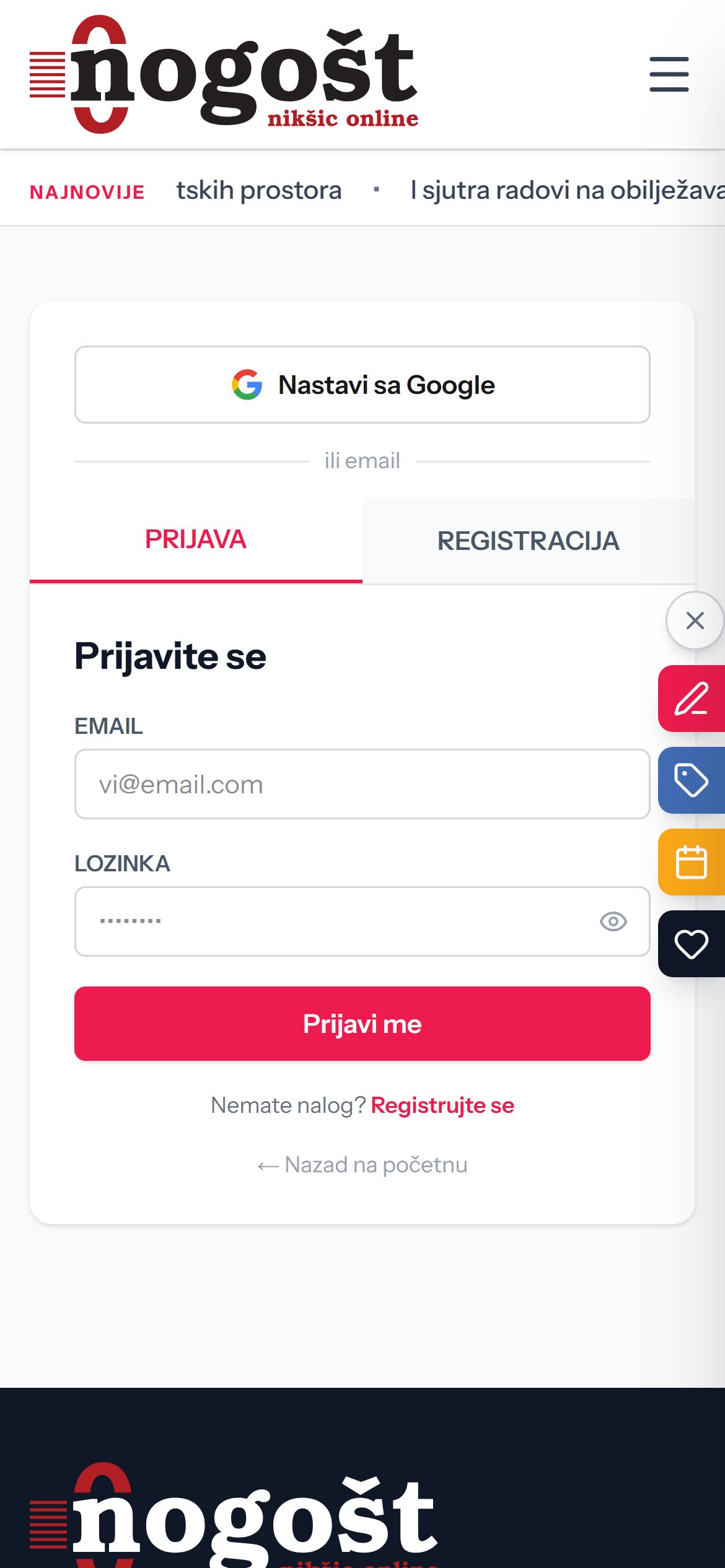
Otvara se strana za prijavu. Na samom vrhu, iznad svega ostalog, stoji bijelo dugme sa Googleovim slovom G. Kliknite na njega.
Korak 3 — Google traži vašu adresu
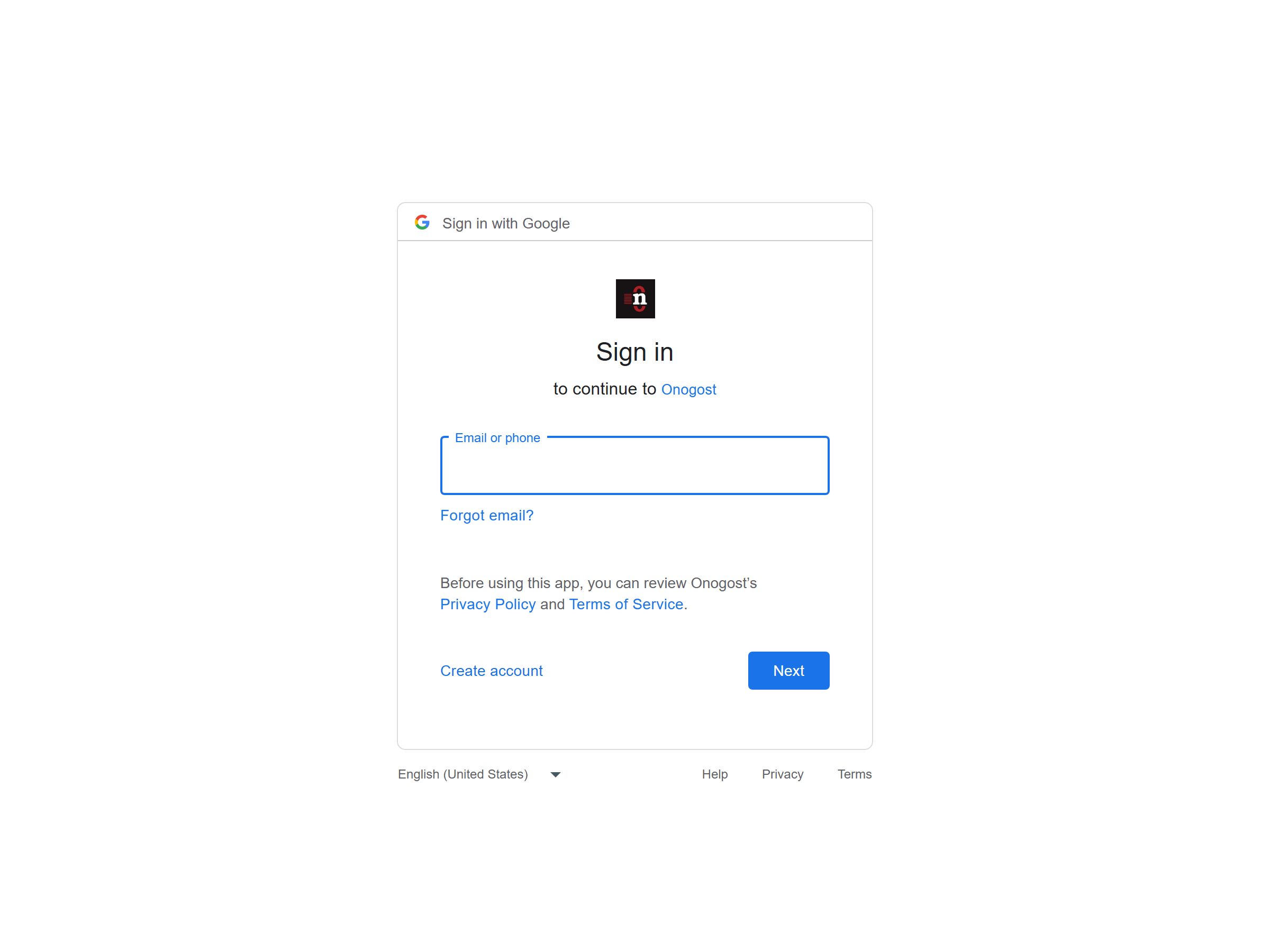
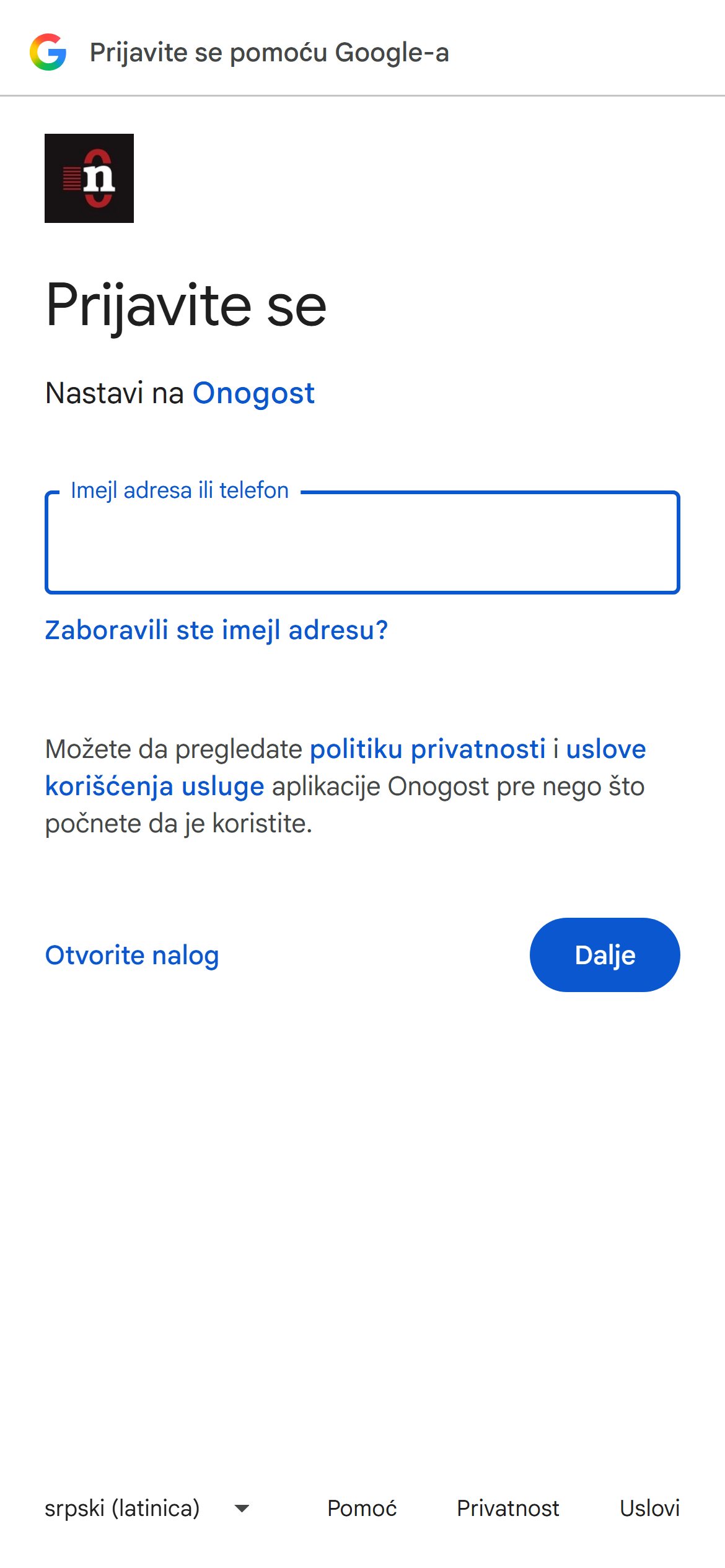
Portal vas šalje na Googleov ekran. To više nije naša strana — prepoznaćete je po Googleovim bojama i po natpisu Nastavi na Onogost. Upišite svoju Gmail adresu i kliknite Dalje.
Ako ste već prijavljeni na Google na tom uređaju — a na telefonu skoro svi jesu — ovaj korak se preskače. Google vas samo pita kojim nalogom hoćete da nastavite i vi kliknete na svoj.
Korak 4 — Googleova lozinka
Google traži lozinku vašeg Google naloga — ne neku novu. Tu lozinku zna samo Google; portal je ne vidi niti je čuva.
Ovaj korak i sljedeći nemaju sliku, i to namjerno: to su ekrani vašeg ličnog Google naloga i mogu se snimiti samo prijavom na nečiji stvarni nalog. Nismo to radili.
Korak 5 — Google pita da li dozvoljavate
Pojavljuje se ekran na kojem piše šta Onogošt traži: vaše ime i e-mail adresu. Ništa više — ni fotografije, ni kontakti, ni poruke. Kliknite Nastavi.
Korak 6 — vraćate se na portal
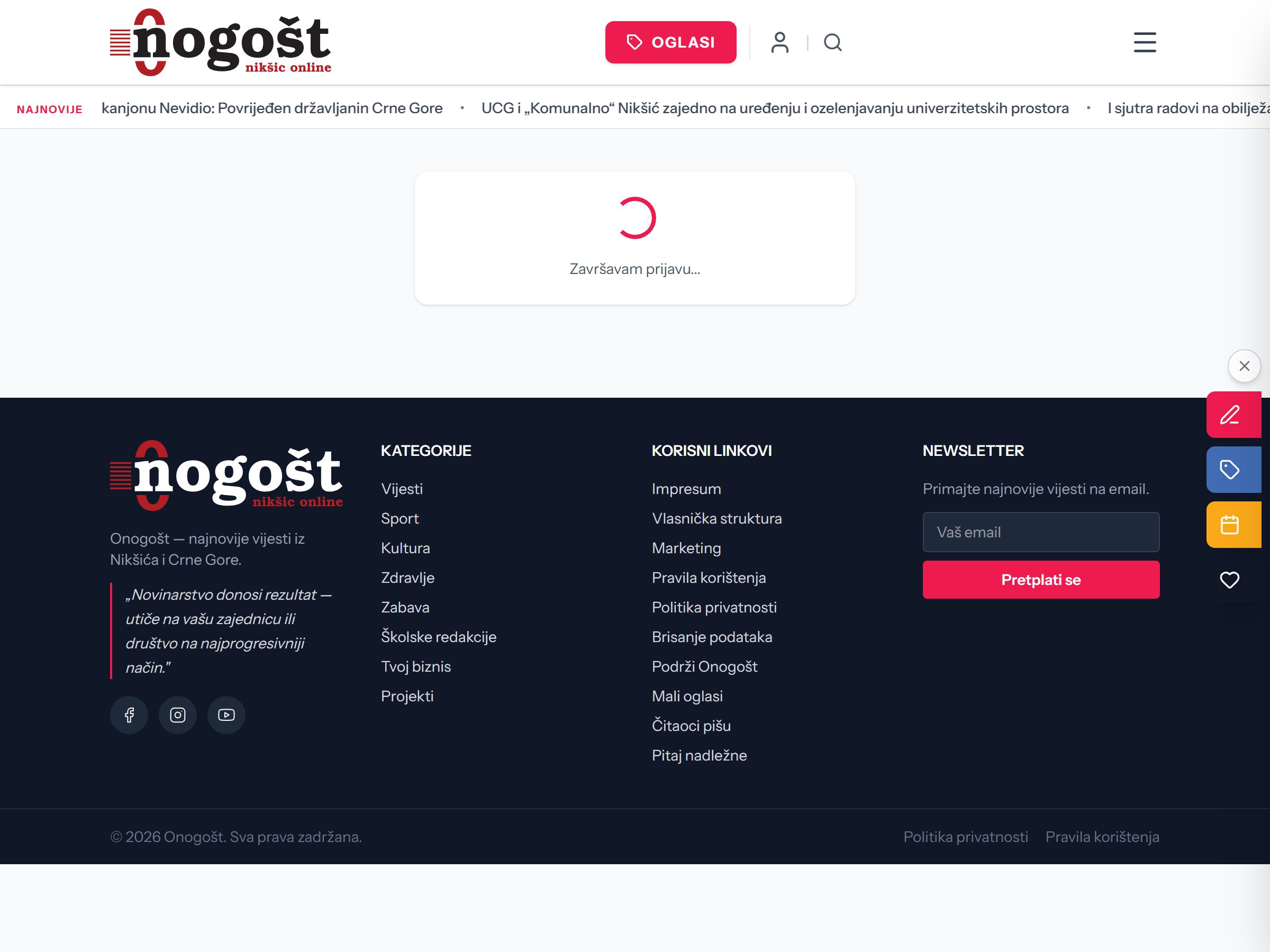
Google vas vraća na Onogošt. Nakratko vidite ekran sa natpisom Završavam prijavu… — to traje sekundu-dvije i ne treba ništa da radite.
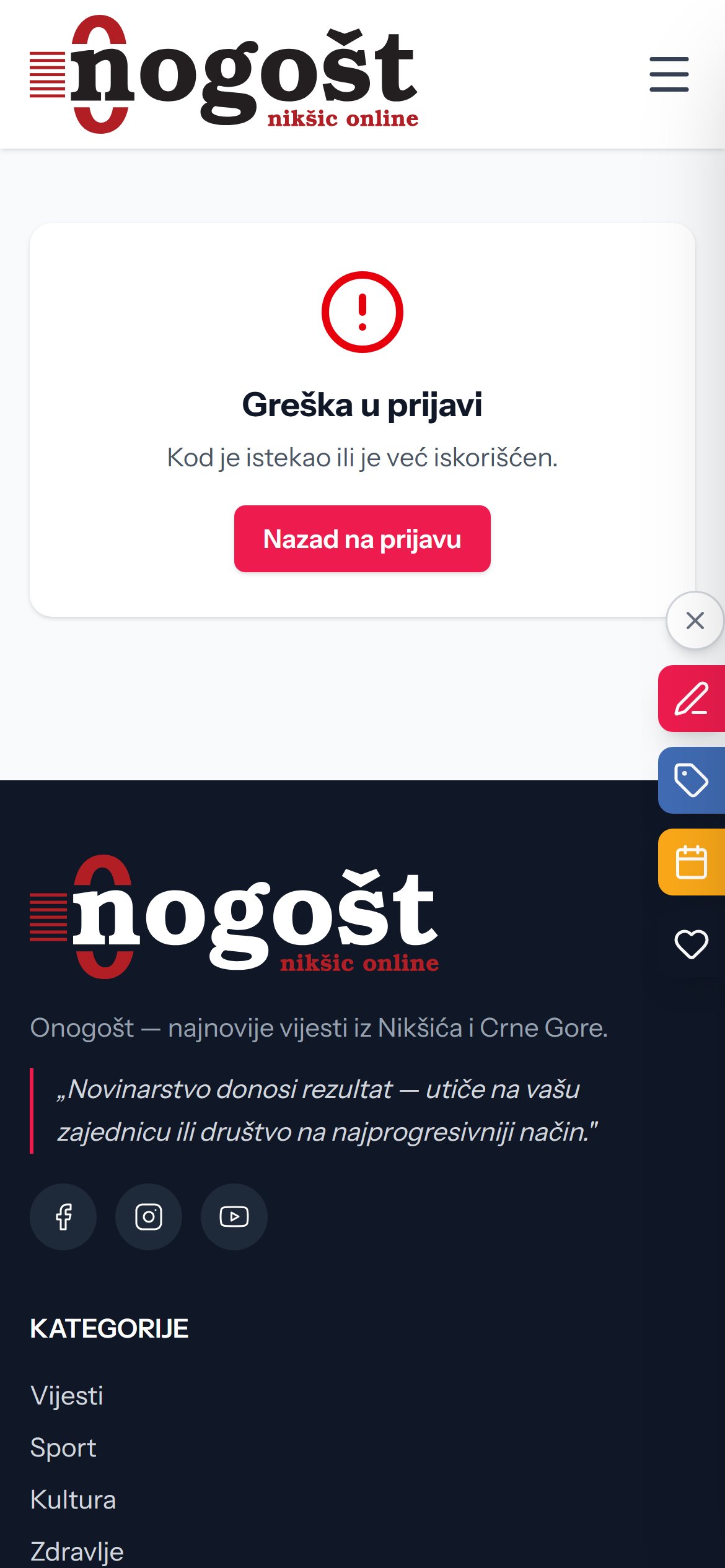
Korak 7 — izaberite ime koje će se vidjeti
Portal vas vodi pravo na vaš nalog i ističe polje Ime uz komentare.
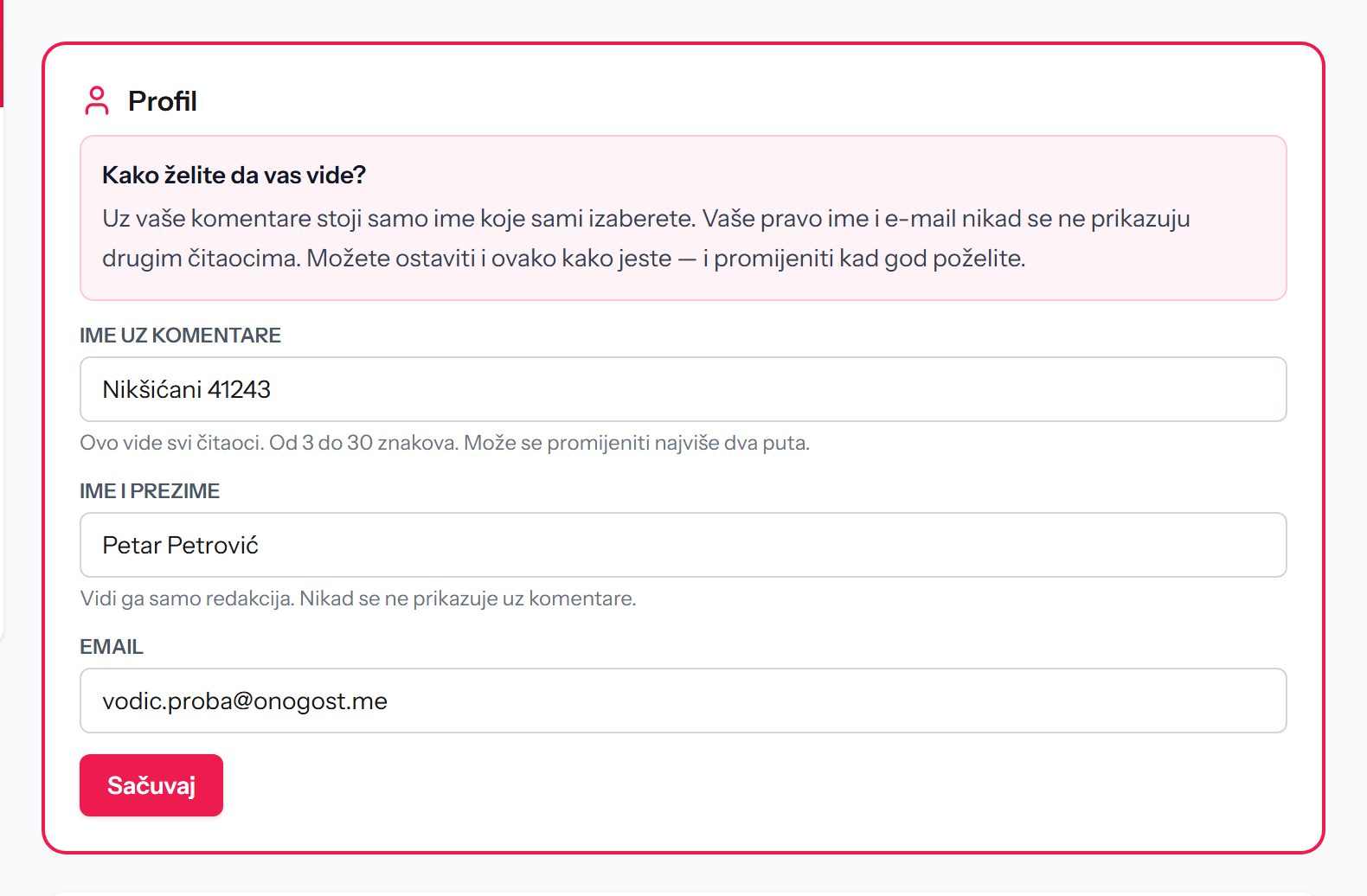
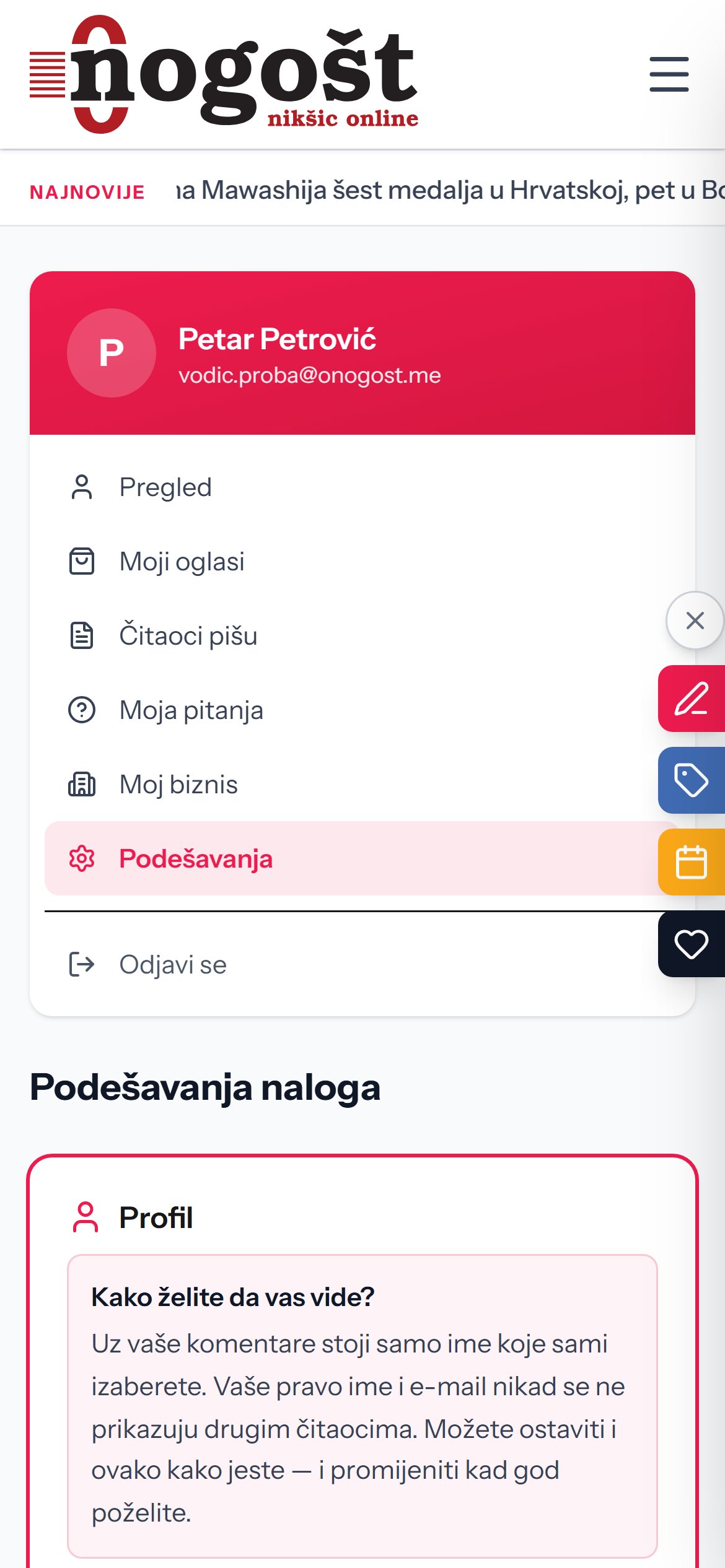
U polju već stoji ime koje vam je portal sam dao, tipa Nikšićani 41243. Ako vam to odgovara — ne dirajte ništa. Ako hoćete svoje, upišite ga i kliknite Sačuvaj.
Vaše pravo ime sa Google naloga se ne prikazuje nikome. Google ga jeste poslao portalu i redakcija ga vidi, ali uz vaše komentare stoji isključivo ime iz polja „Ime uz komentare" — čak i ako zatvorite stranicu i ne izaberete ništa.
3. Otvaranje naloga preko e-maila
Ako nemate Google nalog ili ga ne želite koristiti, nalog otvarate svojom e-mail adresom.
- Kliknite na ikonicu čovječuljka na vrhu strane.
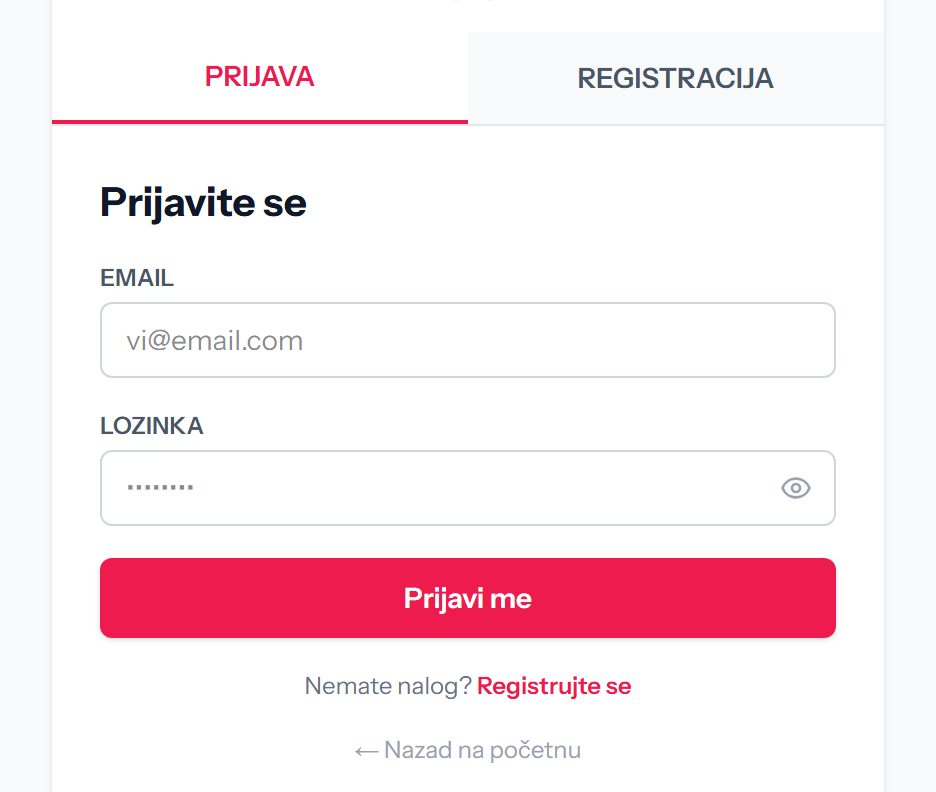
- Kliknite na jezičak REGISTRACIJA — desni od dva.
- Popunite polja, redom kako su poređana.
- Kliknite Registrujte se na dnu.
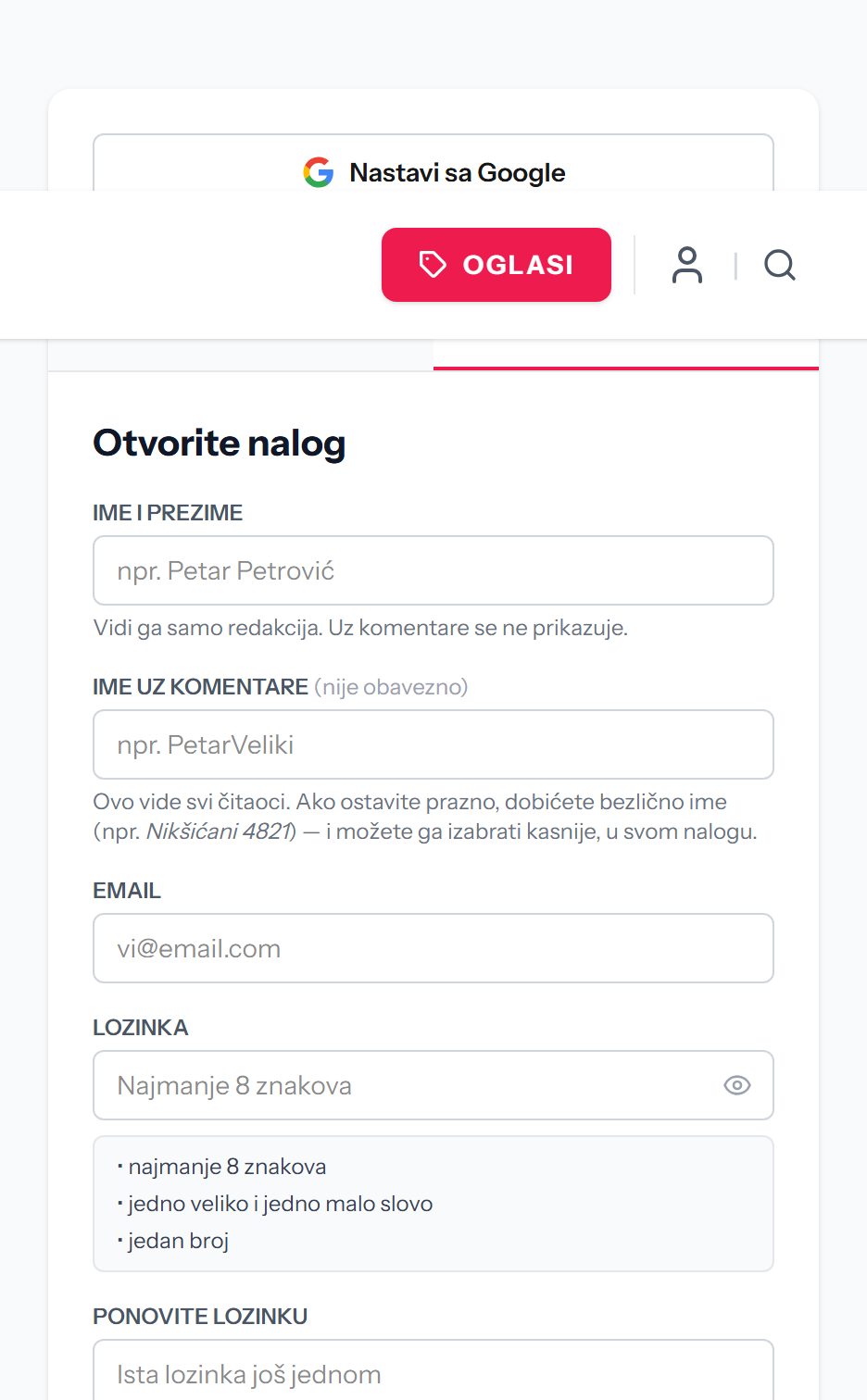
Šta ide u koje polje
Ime i prezime — vaše pravo ime. Vidi ga samo redakcija i nikad se ne prikazuje uz komentare. Potrebno je zato što neko mora odgovarati za ono što se objavi.
Ime uz komentare (nije obavezno) — ime pod kojim će vas vidjeti drugi čitaoci. Može biti nadimak, izmišljeno ime, bilo šta — od 3 do 30 znakova. Ako ostavite prazno, dobijate ime tipa Nikšićani 4821.
Email — vaša adresa. Na nju stiže potvrda, i njome se ubuduće prijavljujete. Ne prikazuje se nikome.
Lozinka — mora imati najmanje 8 znakova, jedno veliko i jedno malo slovo i jedan broj. Ta tri uslova stoje ispod polja i postaju zelena sa kvačicom čim ih ispunite, pa ne morate pogađati. Zatim istu lozinku upišete još jednom u polje Ponovite lozinku.
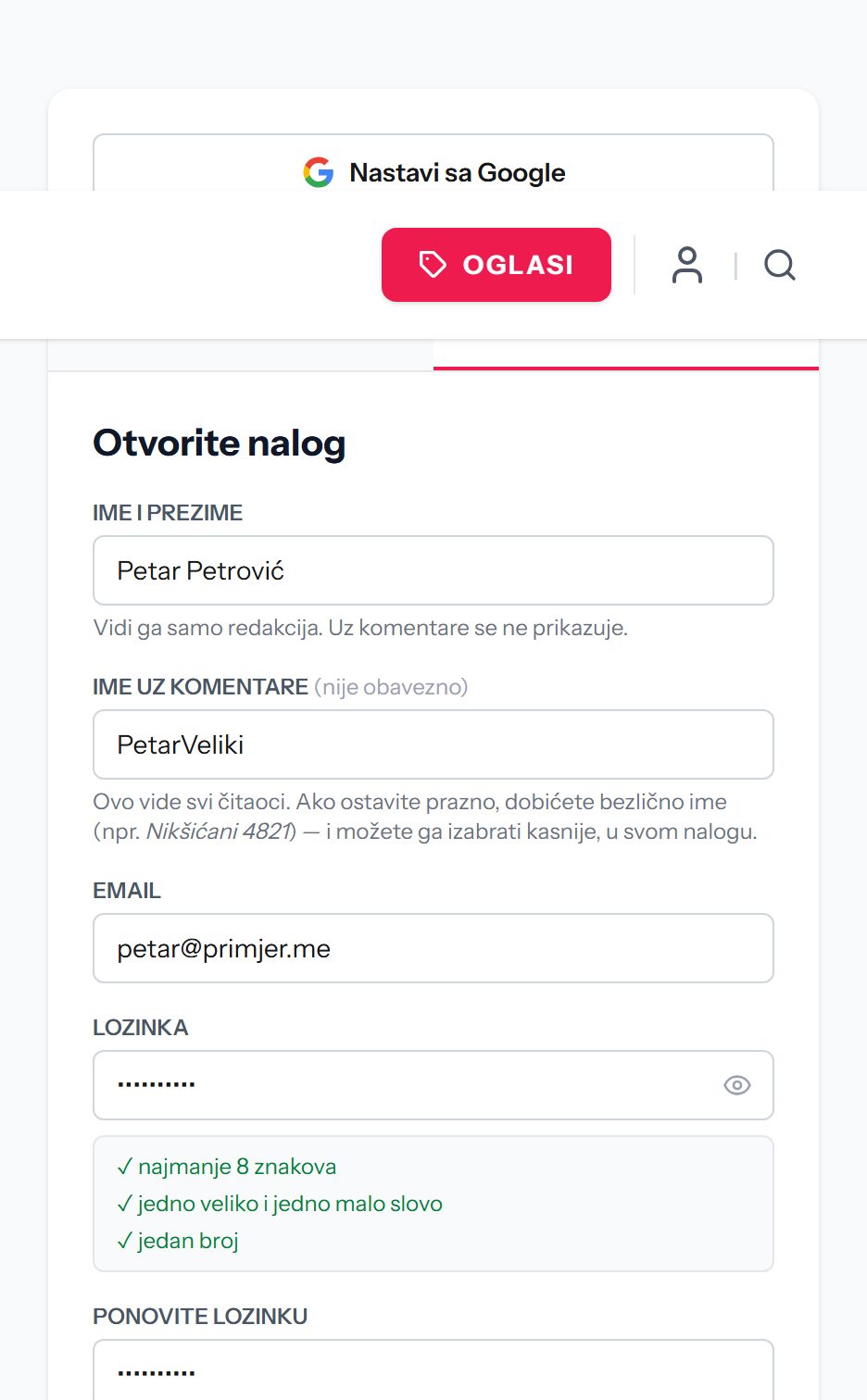
Ako ne vidite šta kucate
Lozinka se krije tačkicama. Da provjerite jeste li dobro otkucali, kliknite na ikonicu oka na desnom kraju polja — lozinka se tada vidi. Ponovni klik je opet sakrije.
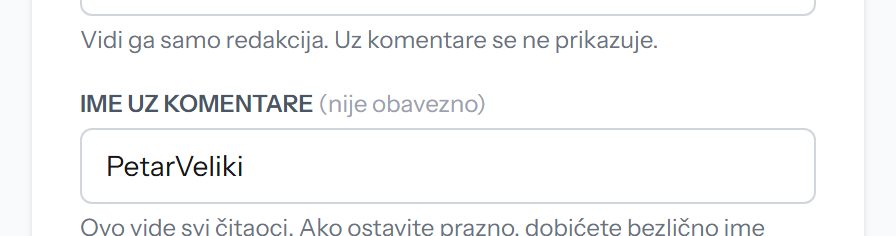
4. Ime koje se vidi uz komentare
Ovo je dio zbog kojeg mnogi nisu htjeli da komentarišu, pa vrijedi pročitati do kraja.
Na Onogoštu postoje dva imena i lako se pomiješaju:
- Ime i prezime — vaše pravo ime. Vidi ga samo redakcija. Nikad se ne prikazuje uz komentare, ni uz oglase, nigdje javno.
- Ime uz komentare — jedino ime koje vide drugi čitaoci. Vi ga birate i vi ga mijenjate.
Ako ništa ne izaberete, dobijate ime tipa Nikšićani 4821. To znači da ste zaštićeni i ako ne uradite ništa — pravo ime vam neće izaći nigdje. Zaštita ne zavisi od toga da li ste se sjetili da je uključite.
Kako ga promijeniti
- Prijavite se i otvorite svoj nalog (ikonica čovječuljka na vrhu).
- Izaberite Podešavanja.
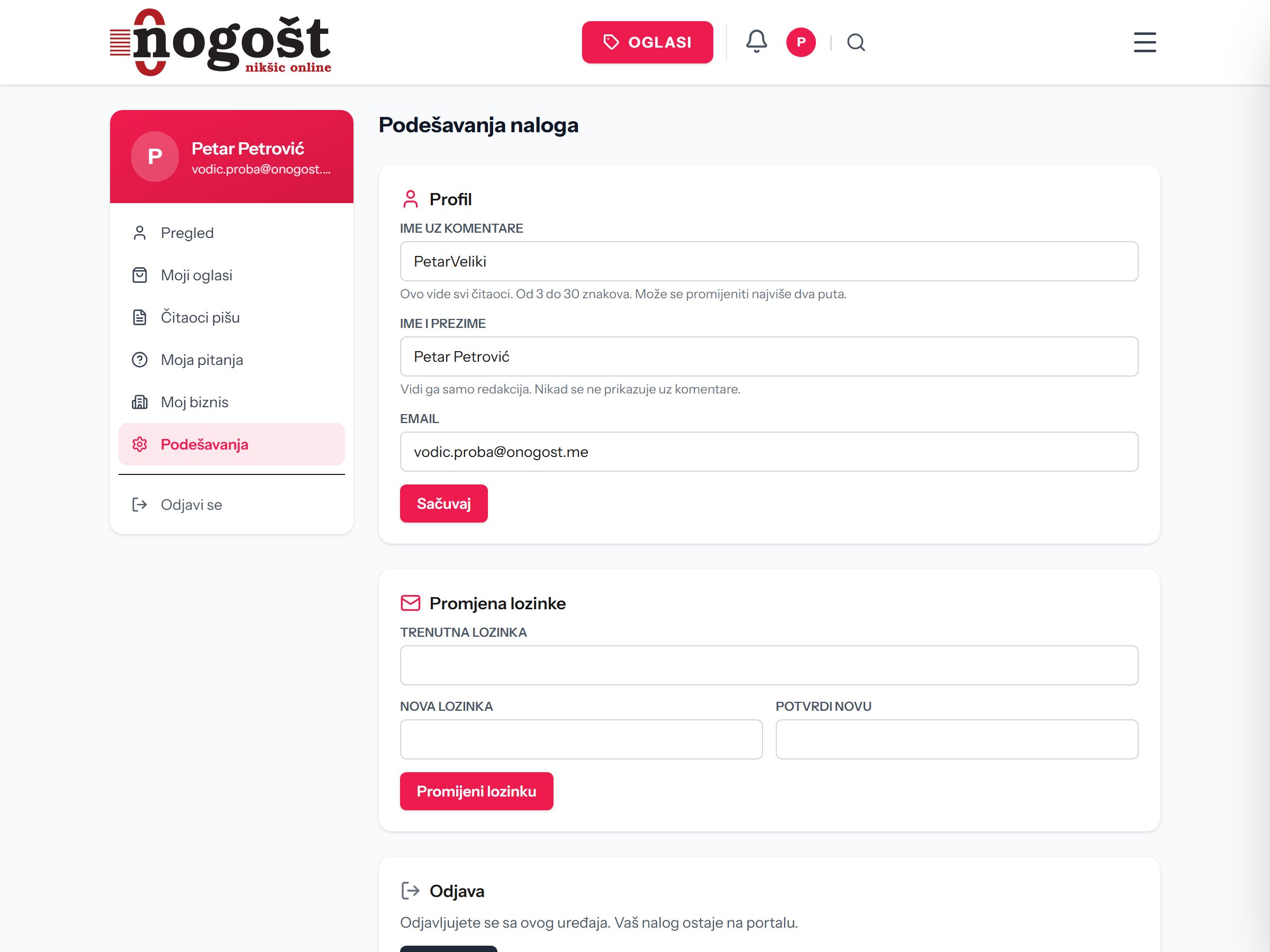
- U polju Ime uz komentare upišite ime koje želite.
- Kliknite Sačuvaj.
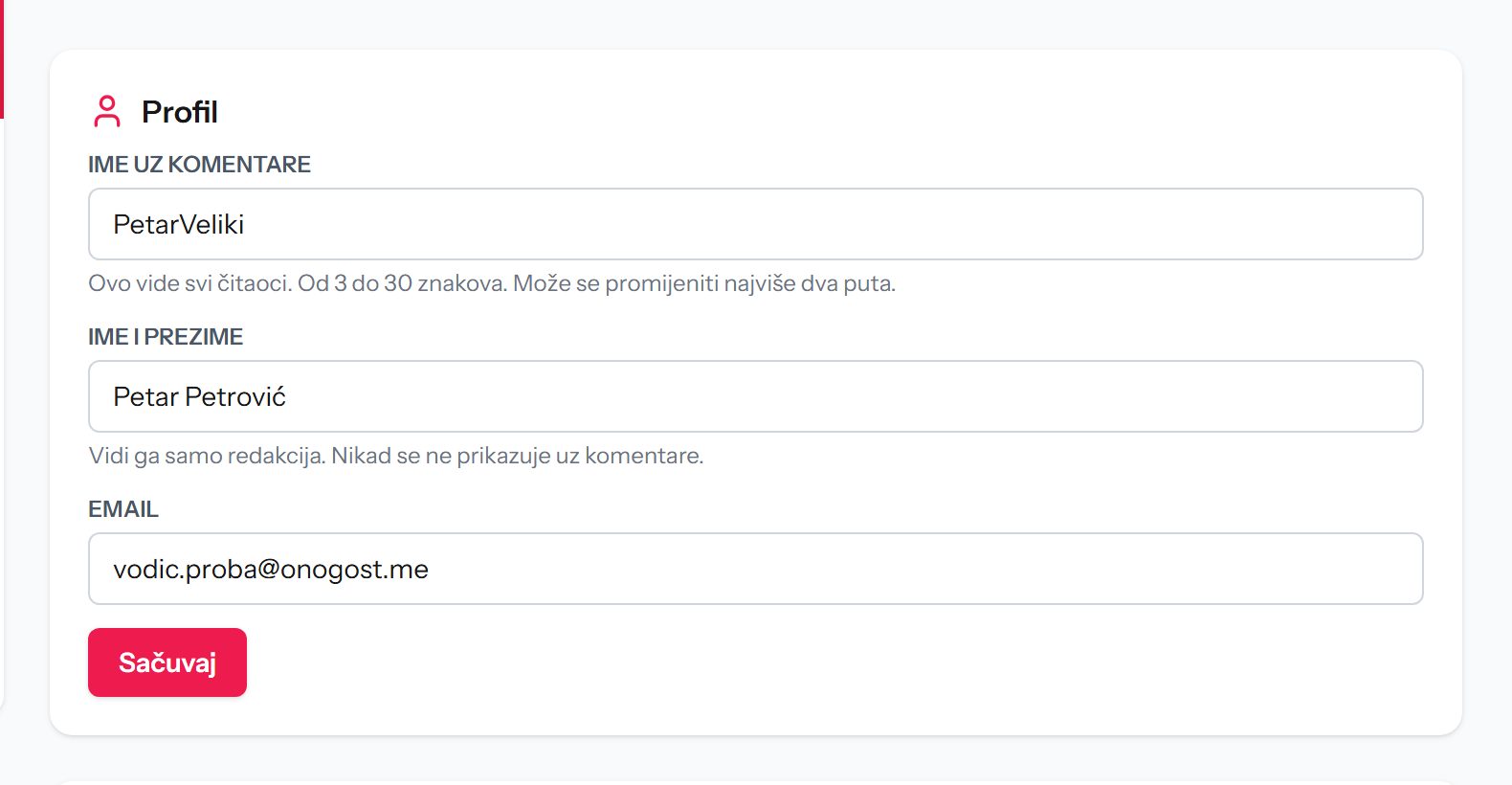
Promjena važi i unazad. Kad promijenite ime, ono se mijenja i na svim vašim starijim komentarima, ne samo na budućim. Ako ste ranije nešto napisali pod pravim imenom pa se predomislili — promjena vas štiti i za ono što je već objavljeno.
Ime se može promijeniti najviše dva puta, pa dobro razmislite prije nego ga izaberete. Prvi izbor se ne računa u te dvije promjene. Dva čitaoca ne mogu imati isto ime, a imena poput Redakcija, Admin ili Uprava policije nisu dozvoljena — da niko ne bi mislio da piše portal ili ustanova.
5. Prijava na već otvoren nalog
- Kliknite na ikonicu čovječuljka na vrhu strane.
- Ostanite na jezičku PRIJAVA — on je već izabran.
- Upišite svoj email i lozinku.
- Kliknite Prijavi me.
Ako ste nalog otvorili preko Googla, ovdje ne kucate ništa — kliknete Nastavi sa Google na vrhu.

Ne morate se prijavljivati svaki put. Portal vas pamti 30 dana, pa i kad zatvorite pregledač.
6. Vaš profil — šta sve u njemu imate
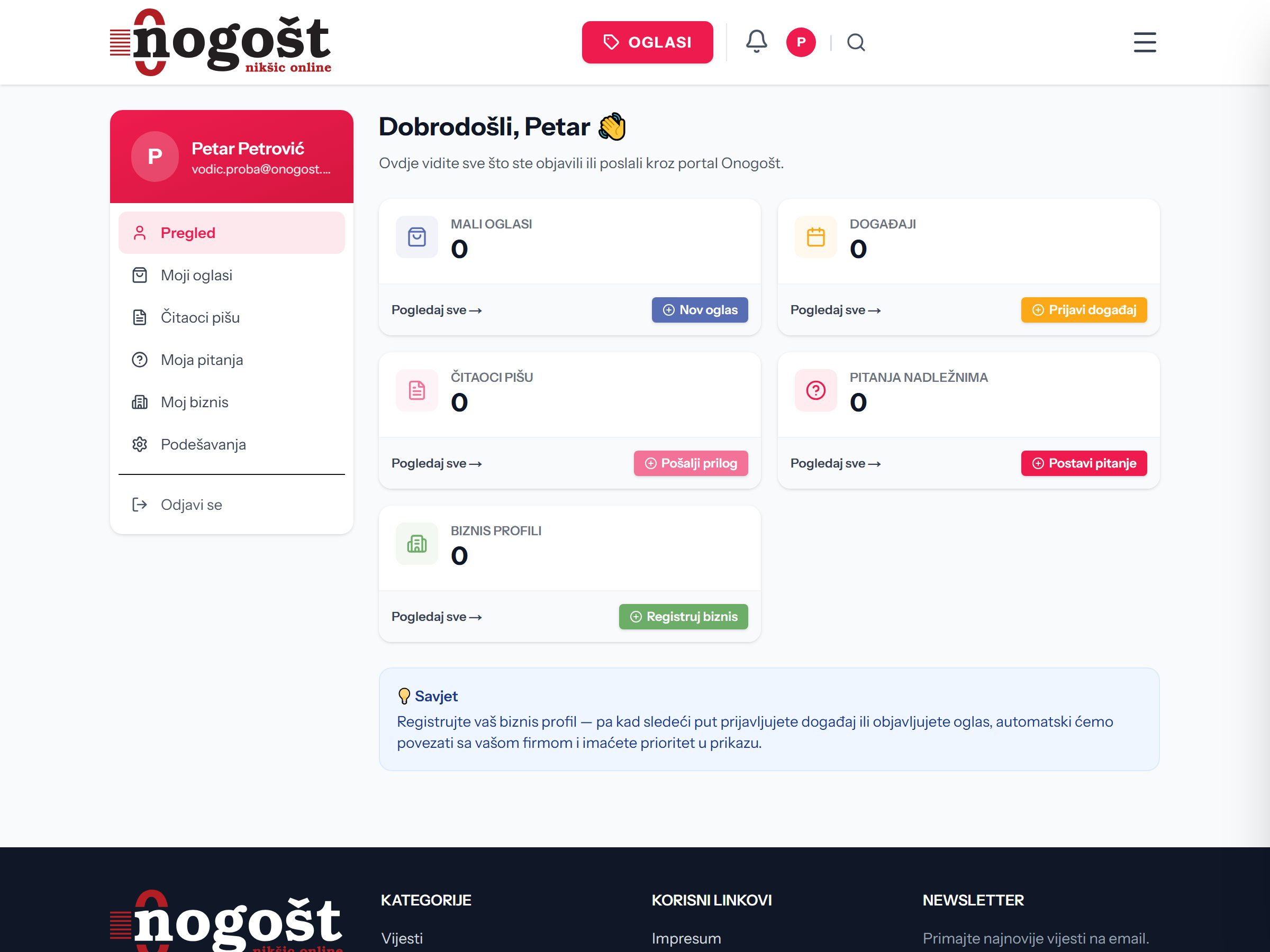
Kad se prijavite, ikonica čovječuljka vodi na vaš nalog. Tu je, na jednom mjestu, sve što ste ostavili na portalu. Sa lijeve strane je spisak, a klikom na svaku stavku otvara se njen sadržaj.
Pregled
Prva strana. Pokazuje koliko ste oglasa, komentara, priloga i pitanja objavili, i koliko ih čeka na odobrenje. Odavde se najbrže vidi ima li nešto novo.
Moji oglasi
Svi mali oglasi koje ste objavili, sa slikom, cijenom i stanjem. Uz svaki stoji oznaka: Na čekanju (redakcija ga još nije odobrila), Aktivan (vidi se na portalu), Istekao ili Prodato. Svaki oglas možete obrisati. Vidite i koliko ljudi ga je otvorilo.
Čitaoci pišu
Tekstovi koje ste poslali redakciji. Uz svaki piše da li čeka pregled, da li je objavljen ili odbijen. Ako je odbijen, tu stoji i razlog.
Moja pitanja
Pitanja koja ste postavili preko rubrike Pitaj nadležne, i odgovori kad stignu. Ovdje vidite i ono što još nije objavljeno na portalu.
Moj biznis
Ako imate firmu, radnju ili zanat, ovdje prijavljujete svoju stranicu na portalu. Kad je redakcija odobri, možete uređivati podatke, dodavati fotografije i objave, i primati upite od čitalaca. Upit koji vam neko pošalje stiže ovdje — sa imenom, telefonom i porukom.
Moji događaji
Pojavljuje se tek kad imate odobrenu firmu. Tu prijavljujete koncerte, utakmice i priredbe koji idu u kalendar događaja.
Moji baneri
Takođe samo uz odobrenu firmu. Ako reklamirate kod nas, ovdje vidite statistiku: koliko je puta baner prikazan i koliko puta kliknut, po danima.
Podešavanja
Ovdje mijenjate ime uz komentare, pravo ime, e-mail adresu i lozinku. Ovdje se i briše nalog.
Obavještenja
Kad vam neko odgovori na komentar, kad oglas bude odobren ili kad stigne odgovor na pitanje, javljamo vam. Obavještenja vidite na portalu, kod zvonca, a mogu stizati i na e-mail. Ako vam e-mail smeta, isključuje se u podešavanjima — obavještenja i dalje vidite na portalu.
7. Prečice — najbrži put do svega
Kad ste prijavljeni, uz desnu ivicu ekrana stoje četiri obojena dugmeta. Ona su prečice: vode pravo na ono što najčešće treba, sa bilo koje strane portala. Kad pređete mišem preko njih, ispiše se šta koje radi.
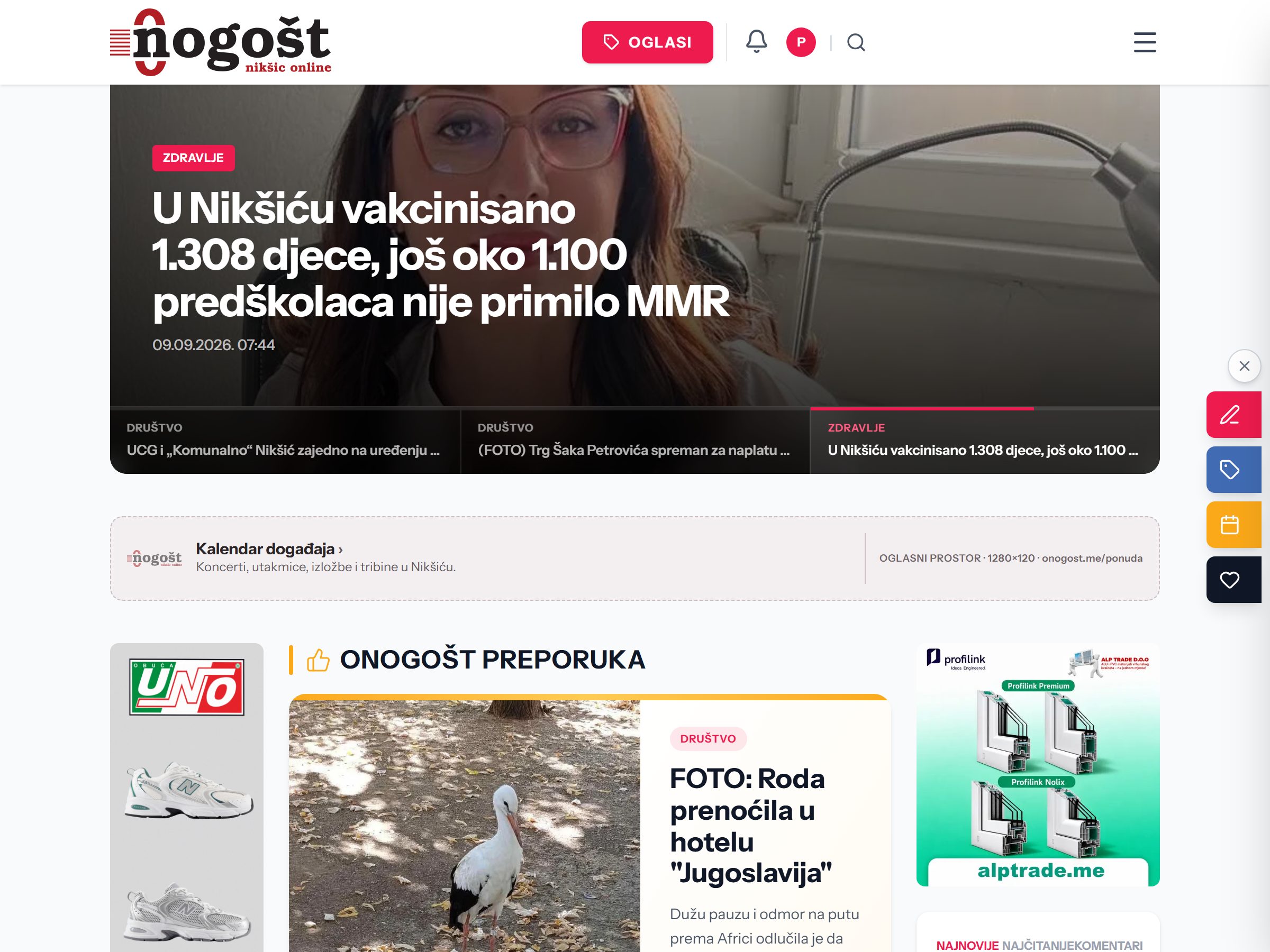
- Crvena olovka — Čitaoci pišu. Pošaljite svoj tekst redakciji.
- Plava oznaka — Dodaj oglas. Novi mali oglas.
- Žuti kalendar — Dodaj događaj. Prijavite koncert, utakmicu ili priredbu.
- Tamno srce — Doniraj. Ako želite da pomognete portalu.
U samom vrhu strane, kad ste prijavljeni, stoje još dvije stvari:
- Zvonce — vaša obavještenja. Kad ima nešto novo, na njemu se pojavi broj. Klikom se otvara spisak: odobren oglas, odgovor na vaše pitanje, odgovor na komentar.
- Krug sa slovom — prvo slovo vašeg imena. To je ulaz u vaš nalog.
8. Šta sve možete objaviti
Sve što slijedi radite sami, iz svog naloga. Redakcija to pregleda prije nego se pojavi na portalu — obično isti dan.
Mali oglas
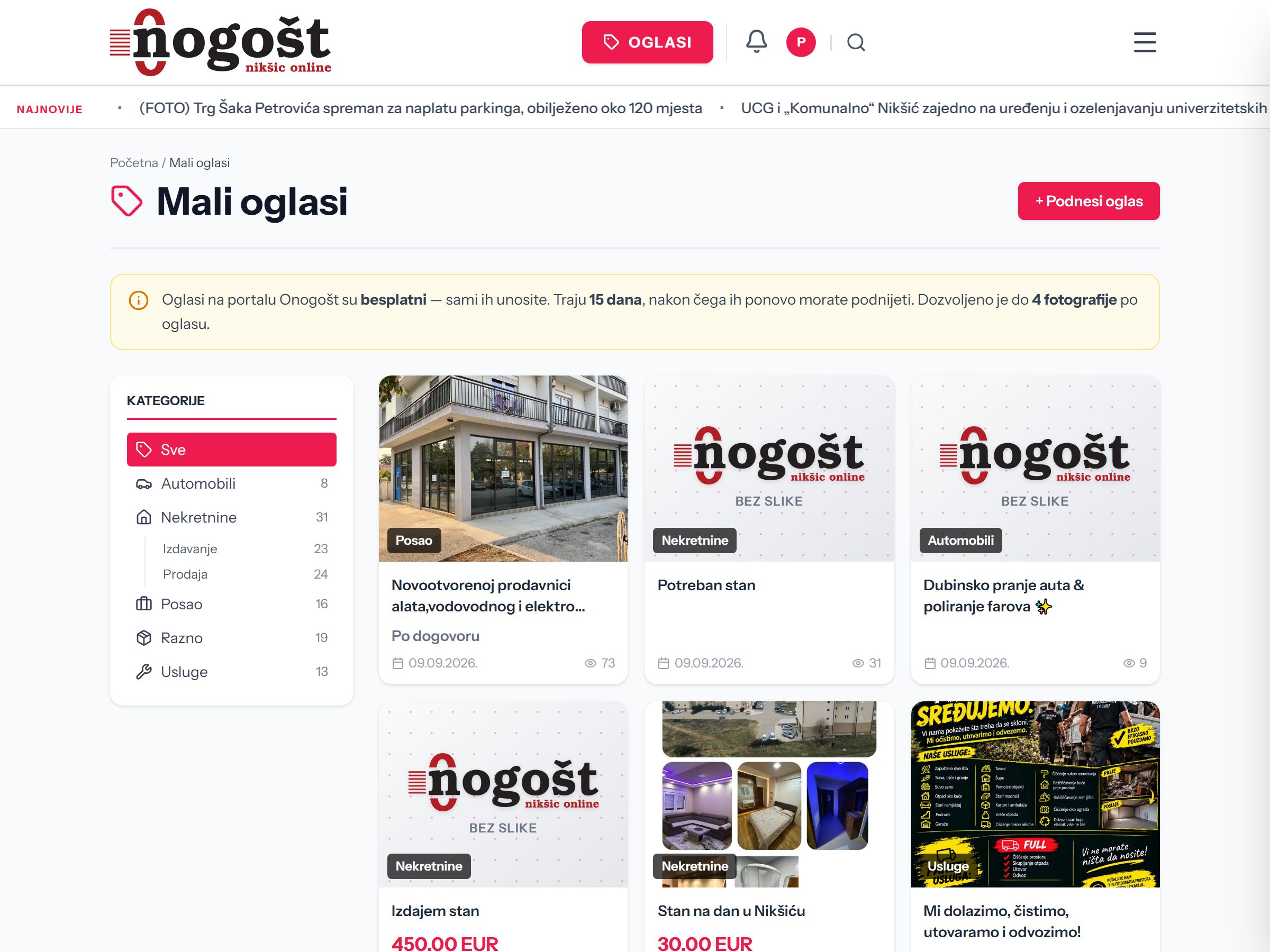
Prodajete nešto, izdajete stan, tražite radnika? Kliknite plavu oznaku sa strane ili Dodaj oglas u nalogu.
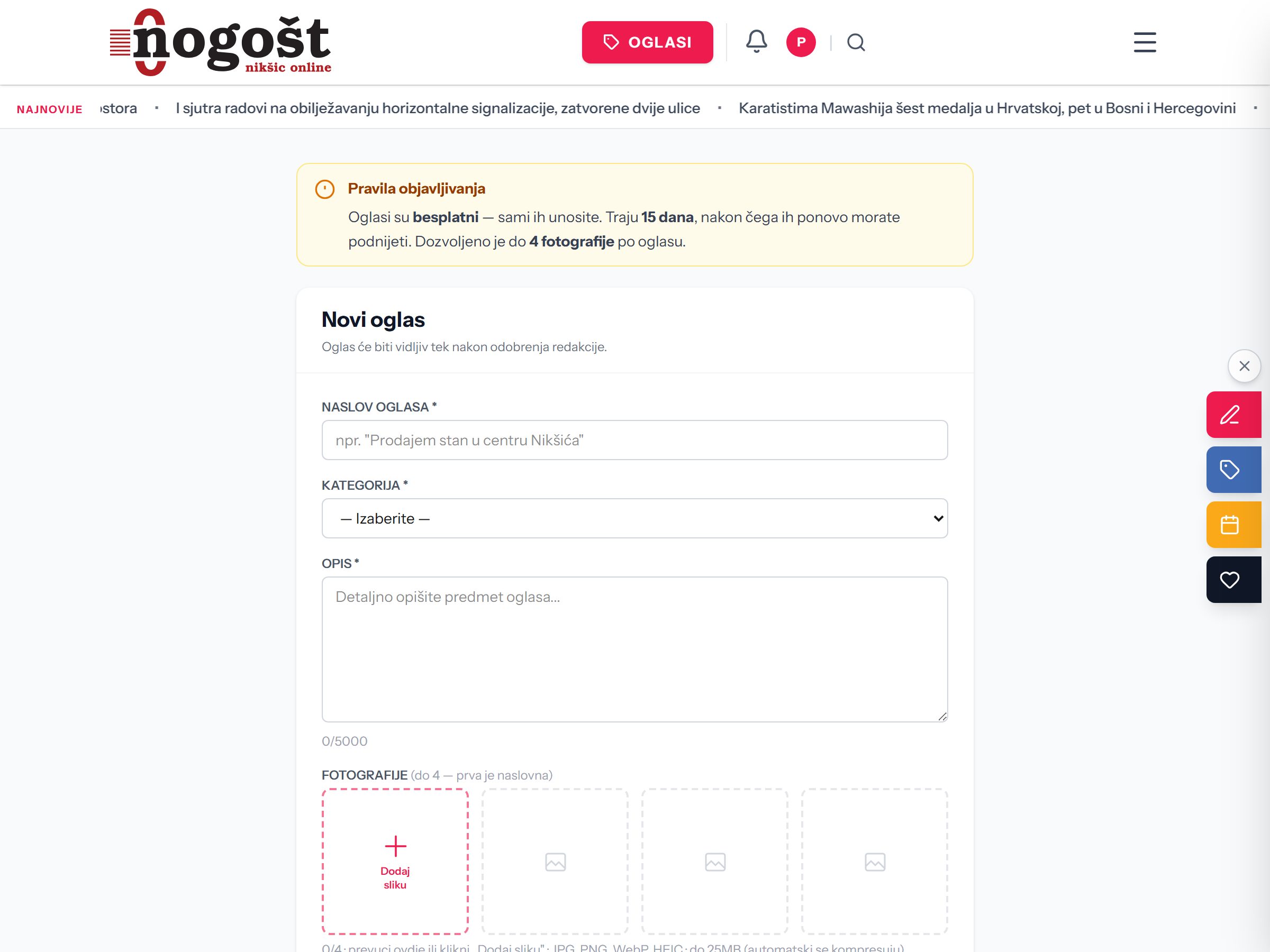
Popunite naslov, izaberite rubriku i napišite opis. Možete dodati fotografije — oglas sa slikom se mnogo češće otvara. Cijena nije obavezna; ako je ne upišete, stoji „po dogovoru".
Vaša e-mail adresa se ne objavljuje. Uz oglas stoji samo ono što sami upišete u polja za kontakt — najčešće telefon. Adresa sa vašeg naloga se ne prikazuje čitaocima ni u jednom slučaju.
Oglas traje dok ne istekne ili dok ga sami ne obrišete. Sve svoje oglase, sa brojem pregleda, pratite u nalogu pod Moji oglasi.
Događaj
Organizujete koncert, turnir, izložbu ili tribinu? Kliknite žuti kalendar sa strane.
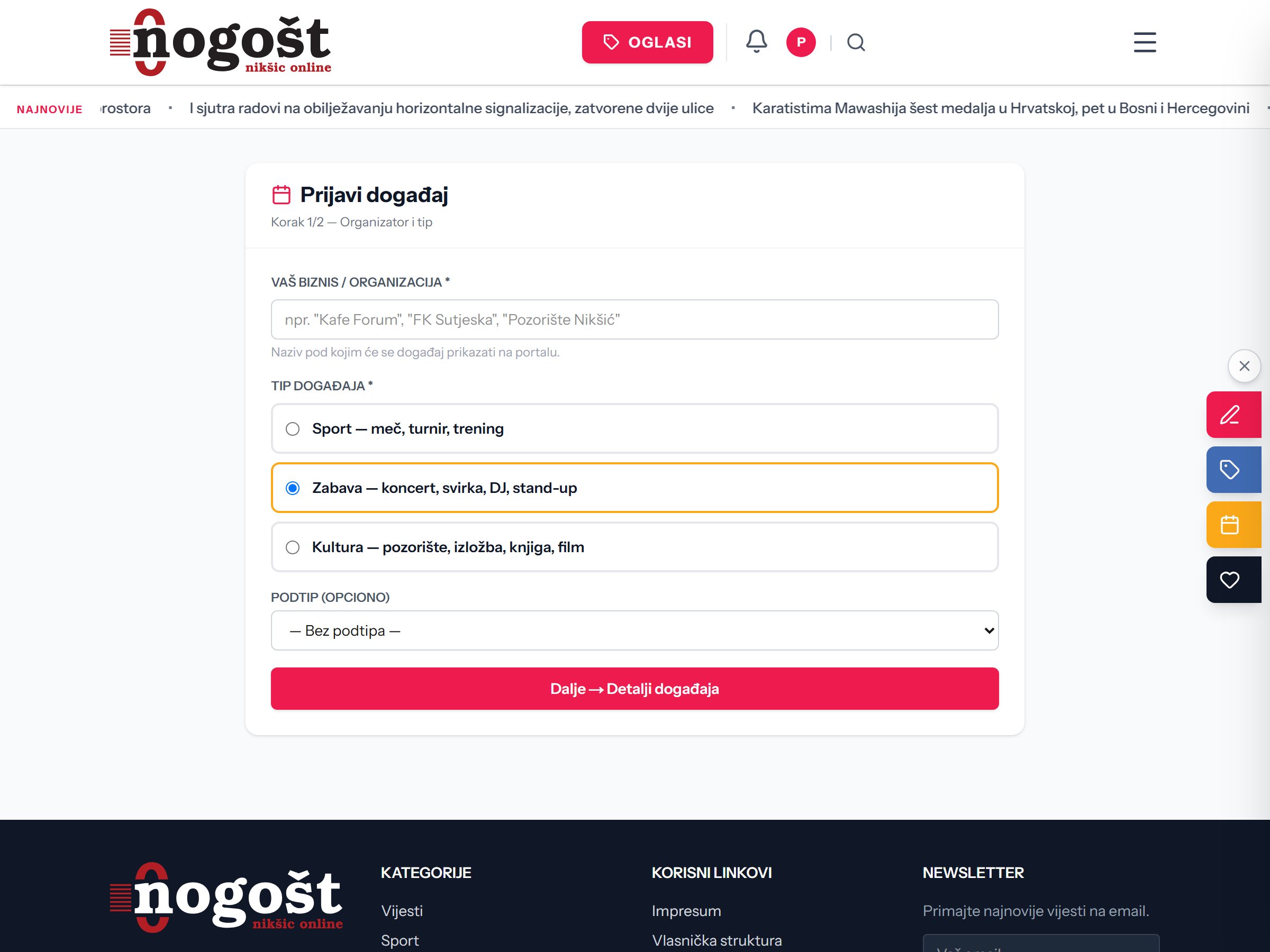
Upišite naziv, datum i vrijeme, mjesto održavanja i organizatora. Možete dodati plakat i vezu ka ulaznicama. Kad redakcija odobri, događaj ulazi u Kalendar događaja i pojavljuje se na mapi.
Pitanje nadležnima
Rubrika Pitaj nadležne služi da pitate ustanovu, preduzeće ili opštinu ono što vas muči — a redakcija to prosljeđuje i traži odgovor.
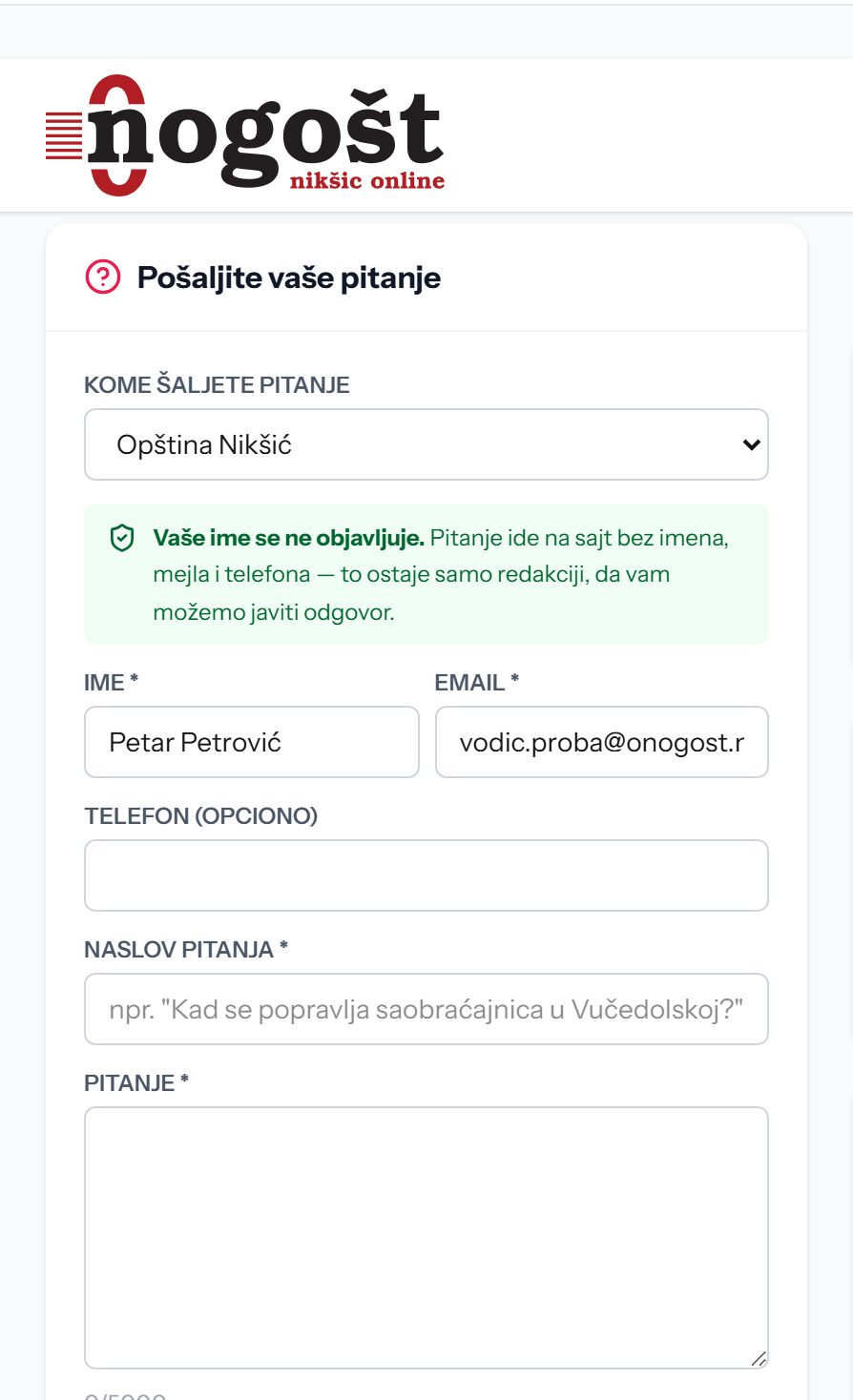
Vaše ime se ne objavljuje uz pitanje. Na portalu stoji samo tekst pitanja i odgovor kad stigne. Redakcija zna ko je pitao, jer mora znati kome da javi odgovor.
Sva svoja pitanja i odgovore pratite u nalogu pod Moja pitanja — i ono što još nije objavljeno.
Tekst za rubriku „Čitaoci pišu"
Imate priču, zapažanje ili fotografiju vrijednu objave? Kliknite crvenu olovku sa strane.
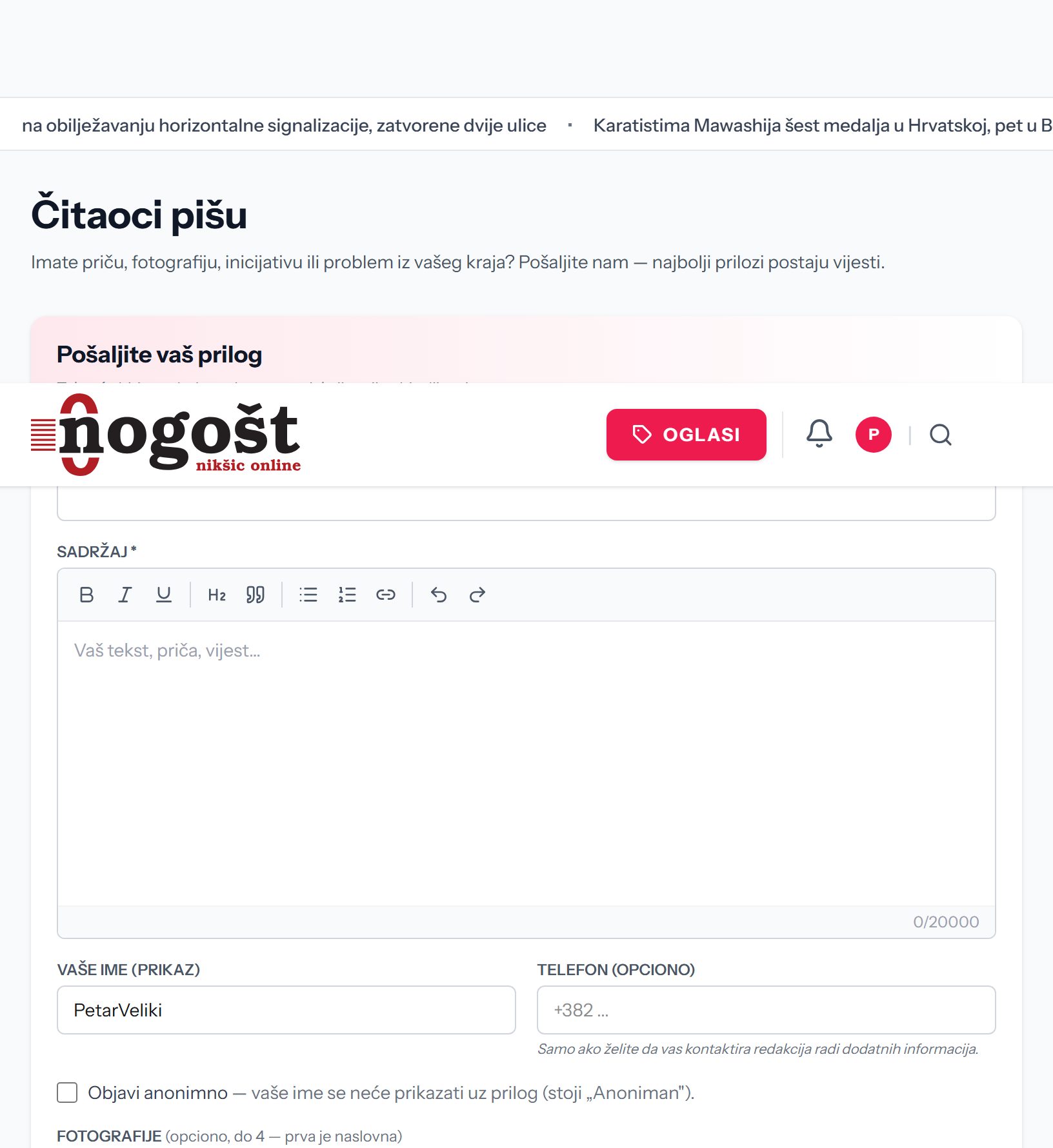
U polju ime autora već stoji vaše ime uz komentare — možete ga izmijeniti ako želite da tekst potpišete drukčije. Ako označite anonimno, uz objavljen tekst neće stajati nikakvo ime.
Stranica vaše firme
Ako imate firmu, radnju ili zanat, prijavite je u nalogu pod Moj biznis. Kad je redakcija odobri, dobijate svoju stranicu na portalu.
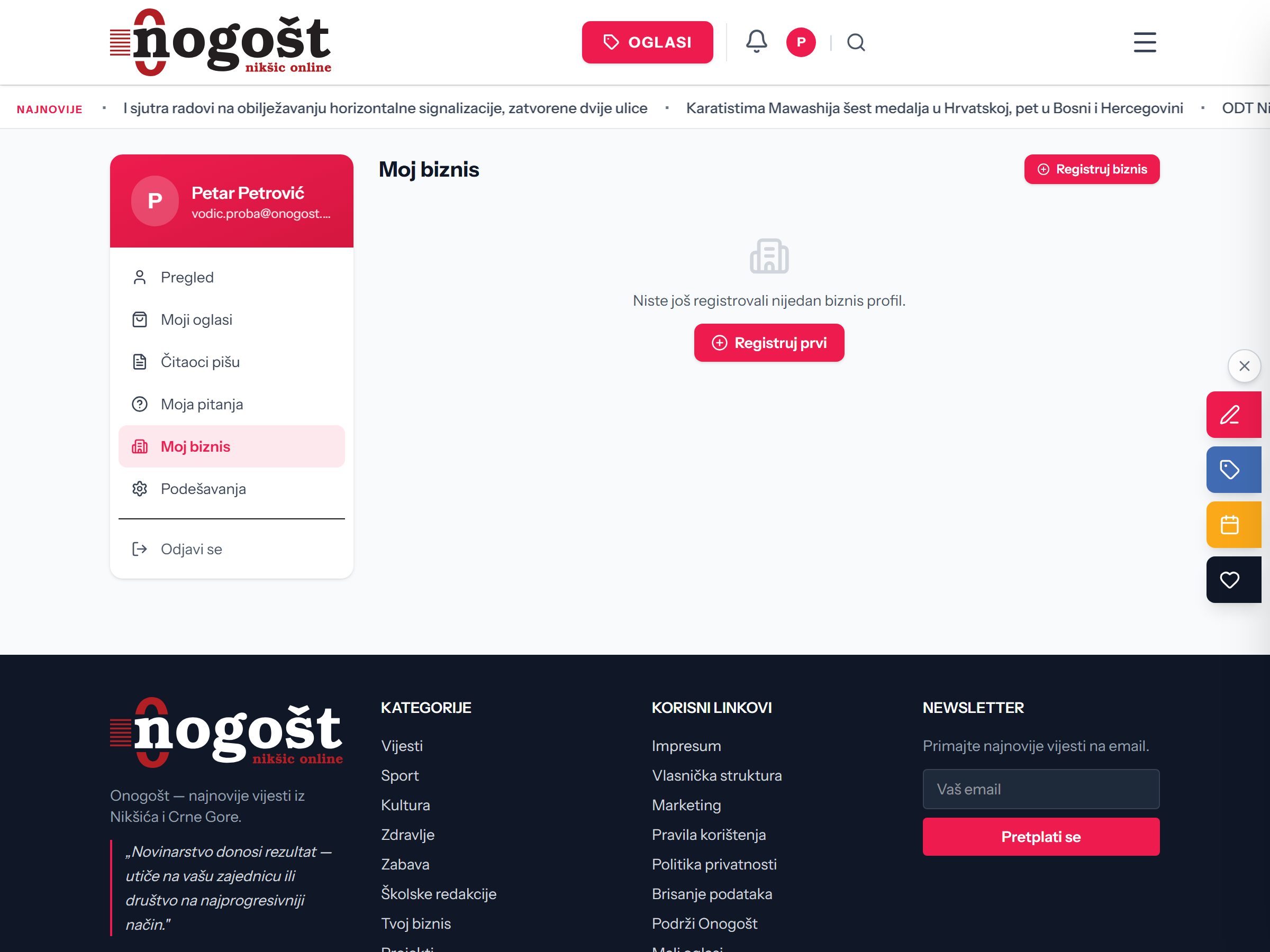
Kad je stranica odobrena, uređujete je kroz četiri dijela:
- Profil — naziv, opis, adresa, telefon, veza ka sajtu i radno vrijeme po danima.
- Galerija — fotografije radnje, proizvoda ili radova. Svaku možete obrisati.
- Objave — kratke vijesti vaše firme: nova ponuda, akcija, obavještenje. Objava ide na odobrenje pa se pojavljuje na vašoj stranici.
- Upiti — poruke koje vam čitaoci pošalju preko dugmeta Pošalji upit na vašoj stranici. Stižu sa imenom, telefonom i porukom.
Uz odobrenu firmu otvaraju vam se i Moji događaji i Moji baneri u nalogu.
9. Pisanje komentara
- Otvorite vijest koju hoćete da komentarišete.
- Spustite se do dna vijesti, do dijela Komentari.
- Napišite tekst u polje i kliknite dugme za slanje.
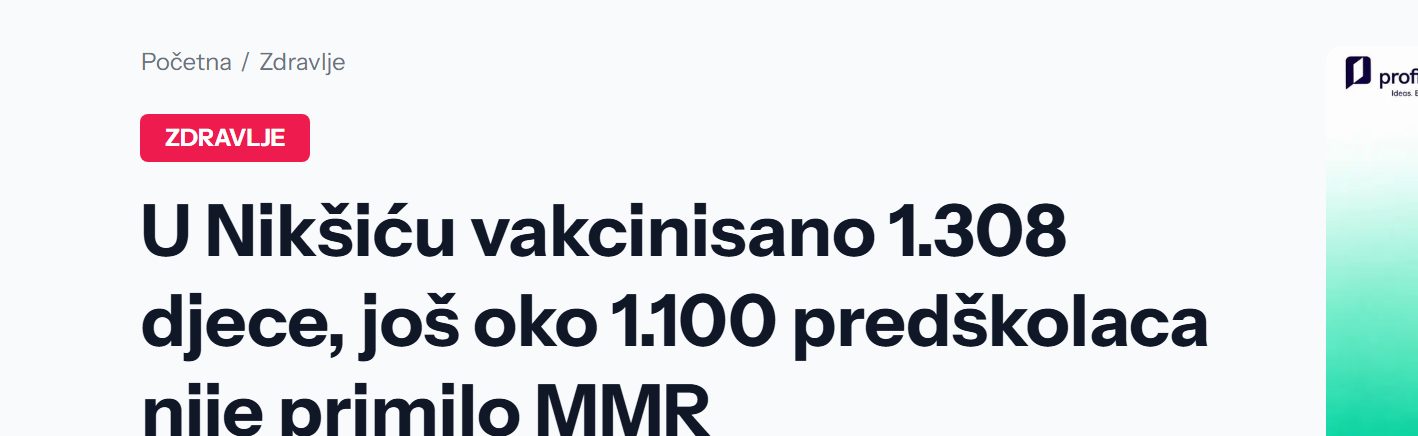
Komentar se ne pojavi odmah. Svaki prvo pročita redakcija. To nije zato što neko sumnja u vas nego zato što se tako drži red u raspravi. Kad bude odobren, pojaviće se ispod vijesti — obično isti dan. Svoje komentare i njihovo stanje pratite u nalogu.
10. Traka za kolačiće
Prvi put kad otvorite Onogošt, na dnu ekrana se pojavi traka sa pitanjem o kolačićima. Nije reklama i ne morate se ničega plašiti.
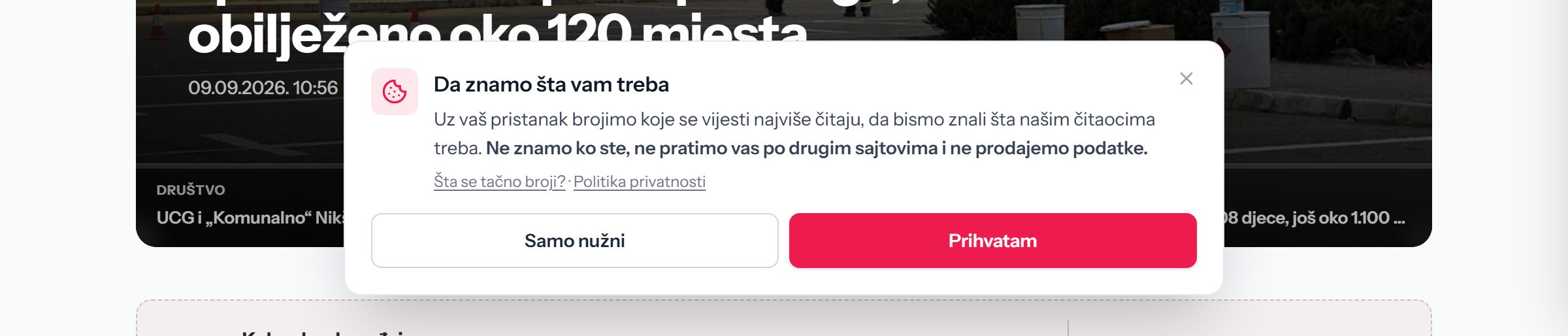
- Prihvatam — dozvoljavate da se broji koje se vijesti najviše čitaju. Redakciji to pomaže da zna šta čitaocima treba.
- Samo nužni — ne dozvoljavate. Portal radi potpuno isto.
- X u uglu — samo sklanja traku. Nije ni „da" ni „ne"; pitaćemo vas ponovo sljedeći put.
Šta god izabrali: portal ne zna ko ste, ne prati vas po drugim sajtovima i ne prodaje podatke. Ako izaberete Samo nužni, ne pravi se nijedan kolačić.
11. Kad nešto ne radi
Piše „Previše pokušaja"
Znači da je u kratkom roku bilo previše pokušaja. Sačekajte koliko piše u poruci — obično minut ili dva — pa probajte ponovo. Najčešći uzrok je pogrešna lozinka koja se kuca iznova; kliknite na ikonicu oka da vidite šta ste otkucali.
Ne prihvata mi lozinku pri otvaranju naloga
Pogledajte tri uslova ispod polja. Sva tri moraju biti zelena. Ako je neki siv, toga u lozinci fali — najčešće nedostaje veliko slovo ili broj.
Kaže da lozinke nisu iste
U drugo polje mora ići ista lozinka. Kliknite na oko da vidite oba polja i uporedite.
Zaboravio sam lozinku
Na strani za prijavu kliknite na vezu za zaboravljenu lozinku. Stiže vam poruka na e-mail sa vezom za postavljanje nove.
Ime koje hoću je zauzeto
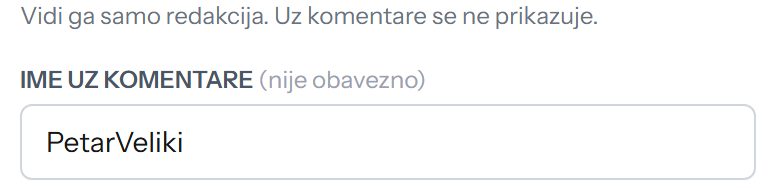
Dva čitaoca ne mogu imati isto ime uz komentare. Dodajte broj ili riječ — na primjer PetarVeliki2.
Komentar mi se ne pojavljuje
Čeka da ga redakcija pregleda. Svoje komentare i njihovo stanje vidite u svom nalogu.
Ne mogu da objavim oglas ni komentar
Provjerite jeste li potvrdili e-mail adresu. Poslije otvaranja naloga stiže vam poruka sa vezom za potvrdu; dok se ne klikne na nju, objavljivanje je zatvoreno. Ako poruka nije stigla, pogledajte i u neželjenoj pošti.
12. Brisanje naloga
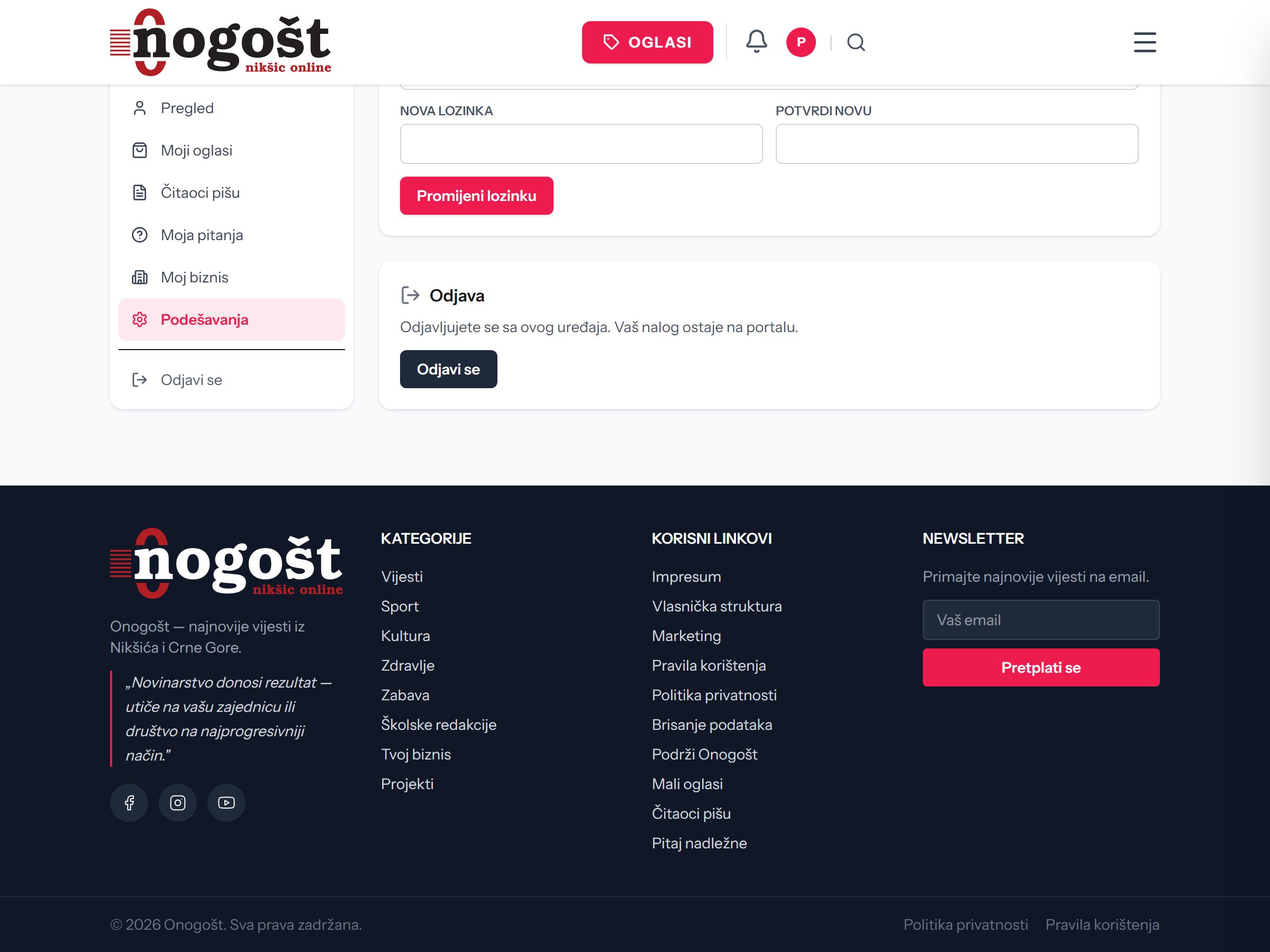
Nalog možete obrisati kad god hoćete — u Podešavanjima, na dnu strane.
Šta se tada dešava: vaše ime, e-mail i adresa se brišu. Ono što ste napisali ostaje na portalu, ali bez ikakve veze sa vama — uz komentar tada stoji „Obrisan nalog".
Tekstovi ostaju zato što su dio javne rasprave: kad bi nestali, odgovori drugih ljudi ostali bi da vise bez pitanja na koje odgovaraju. Briše se ko je, ne šta je rečeno.
Ako vam nešto i dalje nije jasno, pišite nam na [email protected] ili nas pozovite na +382 67 947 031 — odgovorićemo. Podaci o redakciji su na stranici Impresum.